

投稿記事を『前へ 1 2 3 次へ』と表示するNumber My Post Pages プラグイン
 ページを分割する時、『前へ 1 2 3 次へ』のように、ページ分割するのは、
<?php wp_link_pages();?> では、少し難しいです。
どうしても、『前へ 1 2 3 次へ』のように、分割したい場合は、プラグインの「Number My Post Pages」 を利用するとよいでしょう。
<!–nextpage–>で投稿した記事を『前へ 1 2 3 次へ』と表示する
まずは、「Number My Post Pages」のプラグインをインストールして「有効化」しましょう。
そして、管理画面の「設定」「Number Post Pages」で設定していきます。
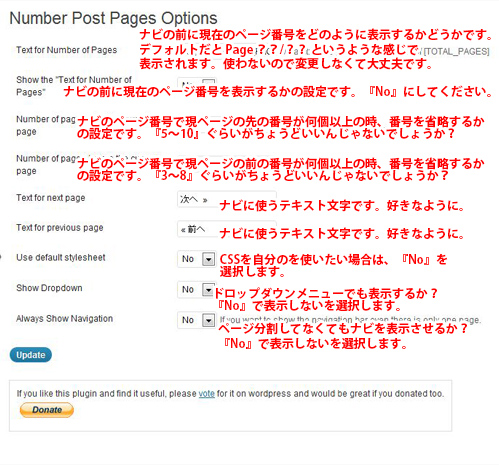 次のように設定してください。
「Number My Post Pages」のプラグインを使って分割する場合は、
<?php wp_link_pages();?> ではなく専用のモノを挿入する必要があります。
※記述部分をダブルクリックすると記述が全て選択されます。右クリックで保存して貼り付けてください。
<?php mysinglepages(wp_link_pages('before=&after=&echo=0')); ?>
この記述を<?php wp_link_pages();?> が入っていた場所にいれてください。
後はCSSの設定だけです。 次の記述をコピペしましょう。
※記述部分をダブルクリックすると記述が全て選択されます。右クリックで保存して貼り付けてください。
/* 分割した記事へのリンク */
#wp_page_numbers ,#wp_page_numbers ul, #wp_page_numbers li, #wp_page_numbers a {
  font-size: 100%}
#wp_page_numbers {  clear:both;
  margin:0;
  background:#FFF;
  width: 100%;
  display:inline;
  text-align:center;
  background: transparent;
  padding:0}
#wp_page_numbers ul {  width: 100%;
  margin:0;
  margin-bottom: 10px;
  padding:0}
#wp_page_numbers li {  display:inline;
  margin: 2px;
  padding:0px}
#wp_page_numbers a {  padding: 3px;
  padding-left: 5px;
  padding-right: 5px;
  margin-left: 2px;
  margin-right: 2px;
  margin-bottom: 5px;
  color: #333;
  display:inline;
  text-align:center;
  border: 1px solid #d6dfe0;
  background-color:#FFF}
#wp_page_numbers li a:hover {  border-color: #00468b;
  text-decoration: underline;
  background: #f7e29e}
#wp_page_numbers li.active_page a {  border-color: #047ff8}
#wp_page_numbers li.active_page a:hover  {  color: black; /* IE fix */
  text-decoration: underline;
  border-color: #00468b}
#wp_page_numbers li.page_info {  display:inline;
  padding: 3px;
  padding-left: 5px;
  padding-right: 5px;
  margin-right: 2px;
  color: #666;
  font-size: 11px;
  border: 1px solid #bfbfbf}
以上で設定は完了です。
使い方は同じで、<!–nextpage–>を追加するだけです。
※記述部分をダブルクリックすると記述が全て選択されます。右クリックで保存して貼り付けてください。
<!--nextpage-->
(HTMLエディタモードで記入する必要があります。)
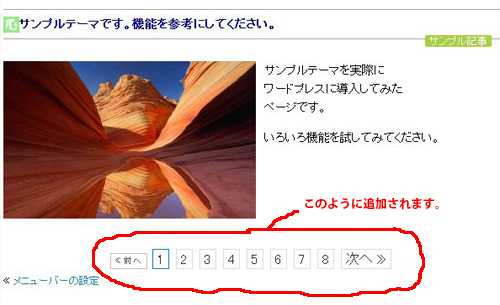 ページナビが表示され、分割されます。








この記事へのコメント